Manuel indskrivning til rabat

Læs, hvordan du manuelt indskriver studerende, der kun skal indskrives til transportrabat

I befordringsmodulet i US2000 finder du et manuelt indskrivningsbillede, som du skal anvende, hvis den studerende ikke kan indskrives i det studieadministrative system eller via det særlige indskrivningsbillede til UU eller VU i US2000.

Det kan eksempelvis være elever på FGU eller studerende på studieophold/udveksling, der ikke indskrives til SU men som opfylder betingelserne for rabat (Ungdomskort), herunder at uddannelsen eller undervisningsforløbet er tilrettelagt som heltidsundervisning.

Når du har indskrevet den studerende via indskrivningsbilledet, kan den studerende se sit uddannelsessted i godkendelsesdelen til Ungdomskort (trin 1).

Uddannelsesstop før forventet

Hvis en studerende, som du har indskrevet manuelt, stopper sin uddannelse før forventet, skal du rette den oprindelige slutdato, så godkendelsen til transportrabat via trin 1 også stoppes – se hvordan under ’Sådan taster du afbrud’ herunder.

Vi anbefaler, at I laver en procedure på uddannelsesstedet, der sikrer, at manuelt indskrevne studerende, der stopper før forventet, også afbrydes til transportrabat, som de ikke længere har ret til.
Sådan gør du

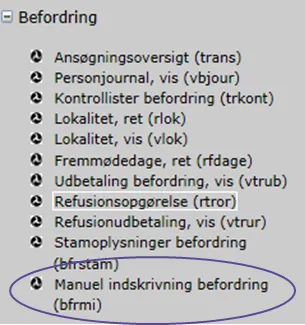
  • Åbn befordringsmodulet i US2000 "Befordring"
  • Vælg Manuel indskrivning befordring

Manuelt indskrivningsbillede

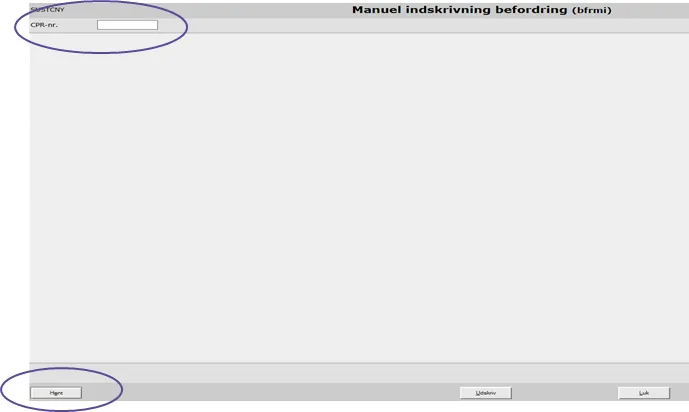
  • Tast den studerendes cpr-nummer
  • Klik Hent

Manuelt indskrivningsbillede

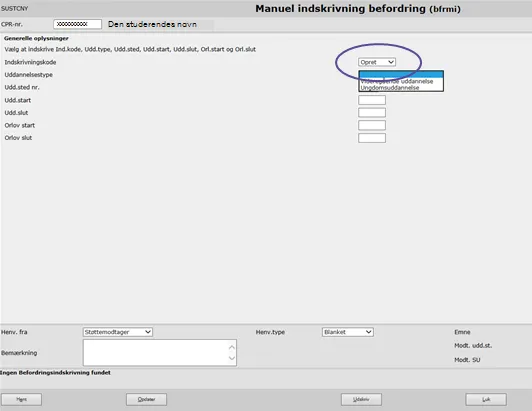
  • Vælg indskrivningskode Opret eller ret:
    • ’Opret’ bruges, når en ny studerende skal have adgang til at søge og ved forlængelse af uddannelsesperioden, når slutdatoen i uddannelsesperioden er startet (se mere nedenfor)
    • ’Ret’ bruges til at rette registreringerne på en allerede indskrevet studerende (eventuelt start/slutdato) og ved afbrud samt forlængelse i løbet af uddannelsesperioden dog ikke sidste måned (se mere nedenfor)

Manuelt indskrivningsbillede

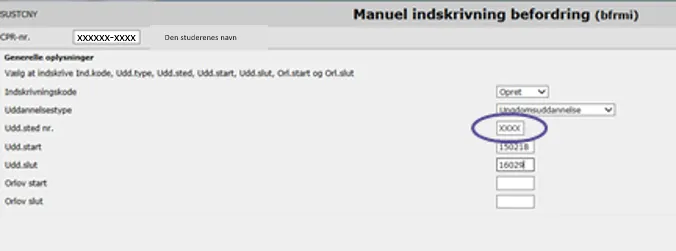
  • Vælg uddannelsestype (ungdoms- eller videregående uddannelse)
  • Tast uddannelsesstedets SU-institutionsnummer (jeres 4 cifrede institutionsnummer) i feltet ”Udd.sted nr.” 

Manuelt indskrivningsbillede

  • Tast uddannelsens start- og slutdato

Afbryder den studerende uddannelsen, skal du bruge ’Ret’ til at rette den oprindelige slutdato.

Hvis den studerende for eksempel er indskrevet på en uddannelse i perioden fra 150224 til 160225, men afbryder uddannelsen den 300624, skal du taste den oprindelig startdato og rette slutdatoen til 300624.

  • Vælg Ret
  • Tast oprindelige startdato
  • Tast afbrudsdato
  • Opdater

Billedet skal frigives af en kollega. Læs her, hvordan et skærmbillede frigives.

Afslutter den studerende sin uddannelse senere end den slutdato, der oprindeligt er tastet, skal du forlænge uddannelsen. Hvordan du forlænger afhænger af, om den oprindelige uddannelsesperiode er udløbet (om perioden er åben eller lukket):

Brug Ret ved forlængelser, hvis perioden er åben

Hvis en studerendes uddannelsesperiode skal forlænges, og den sidste måned i den oprindelige periode ikke er nået eller overskredet, skal du bruge Ret.

Billedet skal frigives af en kollega.

Brug Opret ved forlængelser, hvis perioden er lukket

Hvis en studerendes uddannelsesperiode skal forlænges, og den sidste måned i den oprindelige uddannelsesperiode er nået eller overskredet, skal du bruge Opret.

Billedet skal frigives af en kollega.

Eksempel

Har du oprindeligt indskrevet den studerende fra 150224 til 160225, og opdager du i februar 2025, at den studerende skal forlænges til 300525, skal du oprette perioden 010325 til 300525, da det er disse måneder der mangler. Hele februar er allerede godkendt. Derfor skal det først være fra 010325.