
Det manuelle indskrivningsbillede i US2000/Befordring, skal frigives af en anden bruger, før en ændring træder i kraft. Du skal derfor sørge for at give sagerne videre til frigivelse hos en kollega. Har I ikke allerede en rutine for, hvordan I frigiver for hinanden, hvor to personer på uddannelsesstedet har adgang til systemet og sørger for, at sager med manuel indskrivning på jeres uddannelsessted bliver frigivet, skal I indføre det. Se her, hvordan I opretter flere brugere på jeres uddannelsessted.
En sagsbehandlers ændringer skal frigives, før en anden sagsbehandler kan foretage ændringer på samme sag. Er en ændring ikke frigivet, vil der komme meddelelse om, at billedet skal frigives.
Sådan frigiver du i US2000
Før du frigiver, skal du kontrollere, at ændringerne er korrekte. Se ændringerne i kontrolsporet (ved tryk på Kontrolspor-knappen)
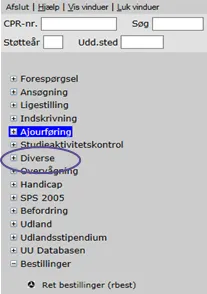
- Vælg Diverse
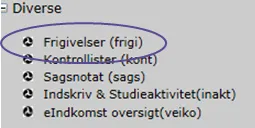
- Vælg Frigivelser
- Skriv bruger-ID på den kollega, du frigiver for i feltet BrugerID
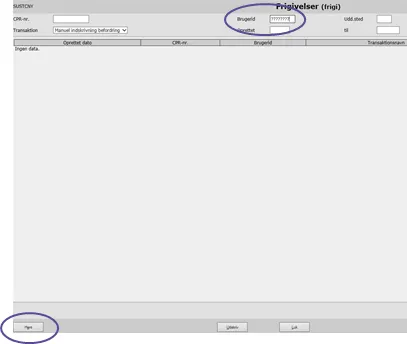
- Tryk Hent i nederste venstre hjørne
Nu vises de sager, din kollega har tastet, som skal frigives.
- Dobbeltklik på sagen, der skal frigives
- Kontroller din kollegas registrering
- Vælg Frigiv i nederste venstre hjørne
Brug eventuelt ”Hjælp” i nederste højre hjørne, som fortæller mere om billedet.
Når sagen er frigivet, træder ændringen i kraft.
Hvis frigivelsen ikke er synlig
Hvis din kollega ikke kan se din frigivelse, er det i de fleste tilfælde, fordi I har glemt at skrive jeres SU-institutionsnummer (det 4 cifrede institutionsnummer), da sagen blev oprettet. Kontakt styrelsen, så vi kan slette frigivelsen. I kan derefter lave den korrekt.